Bagi sobat-sobat blogger mungkin sudah lihai dalam memodifikasi blognya. Tapi buat newbie newbie mungkin masih awam dalam hal ini. Disini saya mau jelaskan tentang cara membuat banner di blog supaya bisa diklik, supaya lebih keren dan temen temen lainnya bisa langsung copas aja. Ada beberapa macam situs layanan membuat banner gratis, salah satunya dan yang sering saya gunakan adalah cooltext.com karena sangat mudah sekali. Oke langsung aja ya langkah langkah cara membuat banner supaya bisa diklik, sebagai berikut:
1.Kunjungi cooltext.com
2.Pilih contoh contoh banner lalu klik
3.Pada kolom Logo Text ganti dengan judul blog anda
4.Pada kolom Text Size ganti ukuran textnya sesuai keinginan anda
5.Pada Text Color ganti warna textnya sesuai keinginan anda
6.Background Image silahkan jika anda ingin menggantinya
7.kalo sudah selsai semua klik "render logo"
8.lalu klik "download image"
9.Simpan di PC anda
10.Lalu buka http://www.photobucket.com
11.daftar dulu klo sudah langsung login
12.Lalu klik "album & upload" lalu "choose file" pilih "from my computer" lalu pilih banner anda tadi
13. kalo proses upload sudah selsai arahkan mousenya ke gambar banner tadi lalu copy script yang ada di kolom HTML CODE ke notepad menjadi 2
14.tambahkan code ini <textarea cols="20" name="textarea"> sebelum kode banner anda yang ke 2 ke notepad tadi
15.lalu tambahkan kode ini </textarea> setelah kode banner anda yang ke 2 ke notepad tadi
kayak gini contohnya
CODE BANNER ANDA <textarea cols="20" name="textarea">CODE BANNER ANDA</textarea>
Setelah itu copy semua kode yang ada di notepad tadi lalu simpan di blog anda
Untuk blogspot anda masuk ke "LAYOUT"---->"ADD GADGETS"---->"HTML / Java Script" lalu SAVE. Selsai ;)
UPDATE!
Supaya banner jika diklik bisa langsung ke alamat situs maka, ganti URL pertama menjadi URL blog anda. CODE BANNER ANDA kan ada 2, misal : CODE BANNER ANDA (<a href="http://s385.photobucket.com/albums/oo293/tyo041084/?action=view¤t=globe.gif" target="_blank"><img src="http://i385.photobucket.com/albums/oo293/tyo041084/globe.gif" border="0" alt="globe"></a>) <textarea cols="20" name="textarea">CODE BANNER ANDA (<a href="http://s385.photobucket.com/albums/oo293/tyo041084/?action=view¤t=globe.gif" target="_blank"><img src="http://i385.photobucket.com/albums/oo293/tyo041084/globe.gif" border="0" alt="globe"></a>) </textarea>
Huruf yg dicetak tebal adalah CODE BANNER ANDA
Huruf yg berwarna merah adalah URL gambar anda. Ganti warna kode yg berwarna merah ini menjadi URL situs anda, misalnya: http://clinikhati-kobbe.blogspot.com/href="">http://clinikhati-kobbe.blogspot.com/<img src="http://i385.photobucket.com/albums/oo293/tyo041084/globe.gif" border="0" alt="globe"></a> masukan kode bener anda spt ini colltext 526825542.
selamat mencoba.
Latest News
Sejarah Berdirinya Yakuza, The Gangster Of Japan
Posted by vint zevent
on
Selasa, 07 Juni 2011
, under |
komentar (0)
Yakuza


Sejarah panjang Yakuza dimulai kira-kira pada tahun 1612, saat Shogun Tokugawa berkuasa dan menyingkirkan shogun sebelumnya. Pergantian ini mengakibatkan kira-kira 500.000 orang samurai yang sebelumnya disebut hatomo-yakko (pelayan shogun) menjadi kehilangan tuan, atau disebut sebagai kaum ronin.Seperti kata pepatah : “orang yang hanya punya martil cenderung melihat segala sesuatu bisa beres dengan dimartil..”, demikian juga dengan kaum ronin ini. Banyak dari mereka menjadi penjahat dan centeng. Mereka disebut sebagai kabuki-mono atau samurai nyentrik urakan yang ke mana-mana membawa pedang. Mereka berbicara satu sama lain dalam bahasa slang dan kode rahasia. Terdapat kesetiaan tingi di antara sesama ronin sehingga


nama awal yakuza unik juga penciptaannya…
dan yang bold diatas Yakuza organisasi yang besar dan kuat…
bahkan pemerintah jepang sendiri ikut menanggung kelakuan Yakuza..
btw di indonesia yang kaya Yakuza gini apa yah?
Yoshio Kodame dinobatkan sebagai godfather-nya Yakuza.
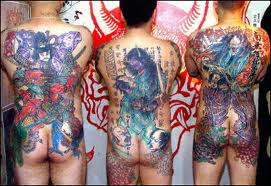


Untuk melindungi kota dari para kabuki-mono, banyak kota-kota kecil di Jepang membentuk machi-yokko (satgas kampung). Satgas ini terdiri dari para pedagang, pegawai, dan orang biasa yang mau menyumbangkan tenaganya untuk menghadapi kaum kabuki-mono. Walaupun mereka kurang terlatih dan jumlahnya sedikit, tetapi ternyata para anggota machi-yokko ini sanggup menjaga daerah mereka dari serangan para kabuki mono. Di kalangan rakyat Jepang abad ke 17 – kaum machi-yokko ini dianggap seperti pahlawan.
Masalah jadi rumit, karena setelah berhasil menggulung para ronin, para anggota machi-yokko ini malah meninggalkan profesi awal mereka – dan memilih jadi preman. Hal ini diperparah lagi dengan turut campurnya Shogun dalam memelihara para machi-yokko ini. Ada dua kelas profesi para machi-yokko, yaitu kaum Bakuto (penjudi) dan Tekiya (pedagang). Namanya saja kaum pedagang – tetapi pada kenyataannya, kaum Tekiya ini suka menipu dan memeras sesama pedagang. Walau begitu, kaum ini punya sistem kekerabatan yang kuat. Ada hubungan kuat antara Oyabun (Boss-bapak) dan Kobun (bawahan-anak), serta Senpai-Kohai (Senior-Junior) yang kemudian menjadi kental di organisasi Yakuza.
PEJUDI SEWAAN
Kaum Bakuto (penjudi), punya sejarah yang unik. Awalnya mereka disewa oleh Shogun untuk berjudi melawan para pegawai konstruksi dan irigasi. Untuk apa…? Agar gaji para pegawai konstruksi dan irigasi habis di meja judi – dan tenaga mereka bisa disewa dengan harga murah!
Jenis judi yang biasa dilakukan adalah menggunakan kartu Hanafuda dengan sistem permainan mirip Black Jack. Tiga kartu dibagikan dan bila angka kartu dijumlahkan – maka angka terakhir menunjukkan siapa pemenang. Nah diantara sekian banyak “kartu sial”, kartu berjumlah 20 adalah yang paling sering disumpahi orang, karena berakhiran nol. Salah satu konfigurasi kartu ini adalah kartu dengan nilai 8-9-3 – yang dalam bahasa Jepang menjadi Ya-Ku-Za – yang kemudian menjadi nama asal Yakuza.
Dari kaum Bakuto ini juga muncul tradisi menandai diri dengan tattoo sekujur badan (disebut irezumi) dan yubitsume (potong jari) sebagai bentuk penyesalan ataupun sebagai hukuman. Awalnya hukuman ini bersifat simbolik – karena ruas atas jari kelingking yang dipotong membuat si empunya tangan menjadi lebih sulit memegang pedang dengan mantap. Hal ini menjadi simbol ketaatan terhadap pimpinan.
YAKUZA MODERN
Waktu pun berlalu, kaum Bakuto dan Tekiya menjadi satu identitas sebagai Yakuza. Kaum yang asalnya bertugas melindungi masyarakat – menjadi ditakuti masyarakat. Para pimpinan Jepang memanfaatkan hal ini untuk mengendalikan masyarakat dan menggerakkan nasionalisme. Yakuza ikut direkrut oleh pemerintah Jepang dalam aksi pendudukan di Manchuria dan China oleh Jepang tahun 1930-an. Para Yakuza dikirim ke daerah tersebut untuk merebut tanah, dan memperoleh hak monopoli sebagai imbalan.
Peruntungan kaum Yakuza berubah setelah Jepang menyerang Pearl Harbor. Militer mengambil alih kendali dari tangan Yakuza. Para anggota Yakuza akhirnya harus memilih apakah bergabung dalam birokrasi pemerintah, jadi tentara atau masuk penjara. Boleh dikata pamor Yakuza tenggelam.
Setelah Jepang menyerah, para anggota Yakuza kembali ke masyarakat. Muncul satu orang yang berhasil mempersatukan seluruh organisasi Yakuza. Orang itu adalah Yoshio Kodame, seorang ex-militer dengan pangkat terakhir Admiral Muda (yang dicapainya di usia 34 tahun). Yoshio Kodame berhasil mempersatukan dua fraksi besar Yakuza, yaitu Yamaguchi-gumi yang dipimpin Kazuo Taoka, dan Tosei-kai yang dipimpin Hisayuki Machii. Yakuza pun bertambah besar keanggotaannya terutama di periode 1958-1963 – saat organisasi Yakuza diperkirakan memiliki anggota 184.000 orang – atau lebih banyak daripada anggota tentara angkatan darat Jepang saat itu. Yoshio Kodame dinobatkan sebagai godfather-nya Yakuza.
ECSTASY, PACHINKO DAN PELUNCUR ROKET
Di masa kini, keanggotaan Yakuza diperkirakan telah menurun tajam – tetapi bukan berarti tidak berbahaya. Tulang punggung bisnis illegal mereka adalah pachinko, perdagangan ampethamine (termasuk ice dan ecstasy), prostitusi, pornografi, pemerasan, hingga penyelundupan senjata.
Di era 1980-an, Yakuza mengembangkan sayap mereka hingga ke Amerika, dan ikut masuk dalam bisnis legal untuk mencuci uang mereka. Dalam operasinya, Yakuza membeli asset di Amerika – dan salah satu yang pernah mencuat ke permukaan adalah keterlibatan Prescott Bush Jr., saudara dari presiden George Bush dan paman dari Presiden George W. Bush Jr., dalam transaksi penjualan perusahaan Asset Management International Financing & Settlements di awal 1990-an.
Berdasarkan perkiraan kasar dari sumber majalah Far Eastern Economic Review edisi 17 Januari 2002 – Yakuza diperkirakan telah menanamkan uang hingga USD 50 Milyar dalam investasi saham dan perusahaan di Amerika. Bandingkan dengan cadangan devisa Indonesia yang USD 36 Milyar.
Di dalam negeri, Yakuza juga ditengarai turut berperan dalam anjloknya ekonomi Jepang selama 10 tahun terakhir. Sebagai akibat amblasnya bisnis properti dan macetnya kredit bank di Jepang pasca 1990 – banyak debitor yang menyewa anggota Yakuza agar agunan mereka tidak disita oleh bank. Selain itu, banyak perusahaan yang memperoleh pinjaman bank – pada dasarnya adalah sebuah kigyo shatei atau perusahaan boneka miliki Yakuza. Perusahaan milik Yakuza ini diperkirakan memperoleh kredit antara USD 300-400 Milyar, dan sebagian dari jumlah itu dialirkan ke induk organisasi Yakuza. Menghadapi hal seperti ini - bank Jepang jelas tidak bisa berkutik.
Di sisi lain, anggota Yakuza juga kerap membeli asset properti dengan harga miring dari perusahaan yang butuh cash – untuk dijual kembali dengan harga tinggi – apapun itu mulai dari apartemen, perkantoran hingga rumah sakit. Bila sebuah bangunan telah dibeli oleh Yakuza – siapa sih yang berani jadi tetangga mereka? Alhasil harga properti langsung amblas, dan segera naik segera setelah Yakuza menjualnya.
Selain beroperasi secara di level bawah, Yakuza juga menggurita di kalangan politisi Jepang. Beberapa praktek suap telah terbongkar termasuk dalam program tender proyek umum senilai trilyunan yen. Program rekapitalisasi perbankan Jepang yang berlarut-larut tidak kunjung selesai – diperparah oleh keterlibatan Yakuza yang sangat berkepentingan dalam bisnis properti dan kredit perbankan. Saat ini perbankan Jepang masih menanggung beban kredit macet sebesar kira-kira USD 1,2 Trilyun – dan membuat ekonomi tidak bertumbuh selama 10 tahun terakhir
Cara Bikin Banner di bloog sesuai keinginan kita.
Posted by vint zevent
on
Rabu, 01 Juni 2011
, under |
komentar (0)
Membuat Video Clip Dengan Windows Movie Maker
Posted by vint zevent
on
Selasa, 31 Mei 2011
, under |
komentar (0)
Membuat Video Clip Dengan Windows Movie Maker
 Suatu hari saat didepan komputer saya mendengarkan sebuah lagu yang asal-asalan saya pilih dengan menggunakan player WinAmp, dan kebetulan lagu yang saya dengankan dibawakan oleh Andra The Backbone dengan judulnya saya pun tidak begitu kenal yang belakangan baru saya ketahui lagu ini berjudul “Hitamku”. Sambil asyik menikmati mendengarkan lagu tersebut saya membuka foto-foto anak saya yang pertama dari baru lahir sampai sekarang umur 5 tahun yang masih tersimpan dengan baik didalam komputer. Sambil mendengarkan lagu dan membuka foto-foto membawa ingatan saya ke masa 5 tahun yang lalu dimana anak saya baru lahir dan mengikuti perkembangannya dengan membuat fotonya setiap bulan pada setiap kejadian dan peristiwa. Berawal dengan inilah kemudian terlintas dalam pikiran saya untuk menyatukan foto-foto tersebut dengan Backgroundnya sebuah lagu yang kebetulan lagi saya dengarkan ini. Pertama-tama saya coba melihat-lihat apakah WinAmp menyediakan fasilitas apa yang saya inginkan, setelah membuka-buka ternyata tidak ada. Terus saya coba lagi dengan Windows Media Player, ternyata juga tidak tersedia. Saya coba kembali melihat-lihat fasilitas Windows, akhirnya ketemu. namanya Windows Movie Maker.
Windows Movie Maker ternyata sudah disediakan Windows XP, berhubung belum pernah mencoba menu ini dan memang belum pernah ada perlunya untuk memakai fasilitas ini jadi saya tidak pernah tahu. Fasilitas ini ternyata dapat dimanfaatkan untuk membuat Video Clip dengan latar belakang lagu sesuai selera kita, dan visualnya bisa berupa video yang bisa kita ambil dari webcam, bisa juga dengan Handycam atau juga kumpulan foto-foto kita. Entah itu foto-foto keluarga, atau kumpulan foto kenang-kenangan bersama teman-teman. Dan antara foto-foto tersebut juga bisa digabung dengan video dalam satu lagu.
Dan yang lebih mengasyikkan lagi video clip hasil kreasi sendiri ini bisa ditampilkan di Facebook atau di blog agar bisa dilihat teman-teman yang lain. Cuma yang perlu diingat Facebook membatasi file hasil compile untuk video sebesar 1 MB di atas dari kapasitas ini tidak bisa di upload. Tapi hal itu bisa diatur saat kita meng-compile dengan men-setting option yang telah disediakan sebelum kita melakukan compile dengan memberikan nilai kapasitas file yang kita inginkan. Kalau tidak bisa juga tercapai, terpaksa foto-fotonya dikurangi atau lagu dipotong pada saat awal atau akhir.
Apabila dalam file yang kita inginkan, misal 1 MB ternyata lebih kecil dari file standard yang diperlukan, maka resolusi foto atau video kita akan dikurangi dengan secara otomatis. Sehingga tampilan visualnya agak kabur jika diperbesar, tapi dalam ukuran kecil masih layak untuk ditonton, artinya masih bisa dinikmati. Bagaimanapun dengan kapasitas 1 MB dapat memudahkan orang untuk melihatnya diinternet, karena loadingnya lebih cepat, hal ini dilakukan kalau memang video ini kita publikasi lewat internet. Kalau hanya untuk diri sendri memakai ukuran standard saja lebih bagus.
Hal-hal yang perlu disiapkan dalam pembuatan video clip sederhana ini adalah lagu, foto tanpa video, video tanpa foto, atau juga gabungan video dan foto. Tapi lagu harus ada, kurang keren donk kalau video clip tanpa lagu, seperti filem bisu.
Setelah file-file tersebut telah disiapkan, silakan Anda membuka menu Windows Movie Maker yang merupakan bawaannya WindowsXP, click Start || All Program || Windows Movie Maker.

Saat menu ini Anda dapat mengambil musik yang disenangi dengan memilih menu “Import Audio or Music”, setelah selesai memilih lagu maka file lagu akan terlihat didalam kotak Collection :

Tugas berikutnya adalah seret file ini ( drop and drad ) ke kotak time line, kotak yang terletak paling bawah dan akan terlihat seperti ini :

Apabila posisi lagu kurang pas pada posisi time line di titik 0, sebaiknya bar lagu yang terbentuk ini diseret sampai pada posisi 0.
Berikutnya adalah Import foto dengan memilih menu Import Pictures langkah-langkahnya sama seperti yang sudah dilakukan dan Anda dapat memasukan beberapa foto, pada saat Anda menempatkan foto di timeline, sebaiknya pilih Show Storyboard letaknya diatas timeline. Kemudian seret foto Anda kesini.

Untuk memperindah pergantian antara foto Anda bisa memilih menu “View Video Effect” letaknya didalam menu “Edit Movie”. Disini tersedia pilihan :
1. View Video Effect : untuk menghasilkan gaya foto yang ditampilkan sesuai dengan pilihan kita.
Caranya pilih salah satu jenis video effect misalkan pilih Fade In, seret Icon tersebut kesalah satu foto Anda dan jalan Player, Anda akan tahu apa yang dihasilkannya.
2. View Video Transitions :
Setiap pergantian foto-foto bisa disisipkan gayanya sesuai dengan selera Anda. Anda dapat mencobanya langsung dengan memilih salah satu icon yang disediakan, kemudian seret dan disisipkan diantara dua foto pada storyboard/ time line.

3. Make Titles or Credits
Digunakan untuk memberikan teks. Untuk memberikan teks sebelum video dimulai Anda bisa memilih menu “Title at the beginning”. Dengan memberikan title pada bagian ini, teks yang Anda isi akan muncul sebelum video dimulai, dan gerakan animasinya pun bisa dipilih sesuai dengan keinginan.
Setelah video berakhir apabila Anda ingin memberikan tulisan pesan atau teks bisa pilih menu “Credits at the end”
Sebelum di Compile, sebaiknya Anda jalankan ( play ) terlebih dulu hasil kreasi Anda.
Dan project sebaiknya disimpan dengan menu File || save project.
Setelah semua rampung, silakan di-compile dengan memilih File || Save
movie file, file ini secara default berbentuk “.wmv”,
file inilah nanti sesungguhnya yang Anda jalankan.

Pilih MyComputer setelah itu beri nama file yang diinginkan
dan memilih folder tempat menyimpan file kemudian pilih klik tombol Next.

Setelah muncul gambar di atas
- Best Quality………. : Untuk bikin VCD sebaiknya memilih fasilitas ini.
- Best fit to file size : disini kita dapat mengatur berapa kapasitas file
yang ingin dihasilkan setelah di kompile. Untuk Facebook dibutuhkan maksimal
1 MB, jadi kita harus setting nilai ini menjadi 1 MB sambil melihat pada nilai
Estimated space required. Apabila nilai yang dihasilkan lebih
dari 1 MB berarti ada jumlah foto yang harus dikurangi, atau lagunya dipotong
dengan memperkecil lebar time line nya.
Fasilitas selebihnya silakan di coba-coba sendiri.
Sampai di sini dulu dan selamat mencoba, semoga Anda bisa bersenang-senang
dengan menampilkan foto-foto atau video dengan latar belakang lagu yang disenangi.
Bila Anda suka di upload aja ke website, blog, atau Facebook dll. Atau dibikinkan
VCD dengan burning lewat nero atau terserah media yang Anda inginka
vidio di hatas hasil dari ap yg saya pelajari
Membuat Video Clip Dengan Windows Movie MakeR .
Arti Makna yang Tersirat dalam Nasi Tumpeng
Posted by vint zevent
on
Senin, 30 Mei 2011
, under |
komentar (0)

Dalam setiap sajian yang ada dalam nasi tumpeng memiliki makna mulai dari kerucut tumpeng yang berada paling atas, badan tumpeng, lauk pauk,sayur sayuran hingga wadah tumpeng yang selalu terbuat dari wadah tradisional beralaskan daun pisang.
Kerucut tumpeng artinya.
Kerucut tumpeng berbentuk gunungan yang melambangkan tangan merapat menyembah kepada Tuhan yg maha esa.
Bentuk gunungan ini juga bisa diartikan sebagai harapan agar kesejahteraan hidup kita pun semakin “naik” dan “tinggi”.
Arti Lauk pauk yg terdapat di nasi tumpeng adalah..
Ayam: ayam jago (jantan) yang dimasak utuh ingkung dengan bumbu kuning/kunir dan diberi areh (kaldu santan yang kental), merupakan symbol menyembah Tuhan dengan khusuk (manekung) dengan hati yang tenang (wening). Ketenangan hati dicapai dengan mengendalikan diri dan sabar (nge”reh” rasa). Menyembelih ayam jago juga mempunyai makna menghindari sifat-sifat buruk (yang dilambangkan oleh, red) ayam jago, antara lain: sombong, congkak, kalau berbicara selalu menyela dan merasa tahu/menang/benar sendiri (berkokok), tidak setia dan tidak perhatian kepada anak istri.
Telur: telur direbus pindang, bukan didadar atau mata sapi, dan disajikan utuh dengan kulitnya, jadi tidak dipotong – sehingga untuk memakannya harus dikupas terlebih dahulu. Hal tersebut melambangkan bahwa semua tindakan kita harus direncanakan (dikupas), dikerjakan sesuai rencana dan dievaluasi hasilnya demi kesempurnaan.
Piwulang jawa mengajarkan “Tata, Titi, Titis dan Tatas”, yang berarti etos kerja yang baik adalah kerja yang terencana, teliti, tepat perhitungan,dan diselesaikan dengan tuntas. Telur juga melambangkan manusia diciptakan Tuhan dengan derajat (fitrah) yang sama, yang membedakan hanyalah ketakwaan dan tingkah lakunya.
Sayuran dan urab-uraban: Sayuran yang digunakan antara lain kangkung, bayam, kacang panjang, taoge, kluwih dengan bumbu sambal parutan kelapa atau urap. Sayuran-sayuran tersebut juga mengandung symbol-simbol antara lain:
kangkung berarti jinangkung yang berarti melindung, tercapai.
Bayam (bayem) berarti ayem tentrem,
taoge/cambah yang berarti tumbuh,
kacang panjang berarti pemikiran yang jauh ke depan/innovative,
brambang (bawang merah) yang melambangkan mempertimbangkan segala sesuatu dengan matang baik buruknya,
cabe merah diujung tumpeng merupakan symbol dilah/api yang meberikan penerangan/tauladan yang bermanfaat bagi orang lain.
Kluwih berarti linuwih atau mempunyai kelebihan dibanding lainnya.
Bumbu urap berarti urip/hidup atau mampu menghidupi (menafkahi) keluarga.
Warna dari unsur-unsur nasi tumpeng juga memiliki makna:
1. Kuning :emas - rezeki atau ketamakan
2. Merah :kemarahan sifat manusia
3. Hijau :rasa IriAda tradisi tidak tertulis yang menganjurkan bahwa pucuk dari kerucut tumpeng dihidangkan bagi orang yang profesinya tertinggi dari orang-orang yang hadir. Ini dimaksudkan untuk menunjukkan rasa hormat kepada orang tersebut.
Tetapi kalau kita amati sekarang kesekuleran nasi tumpeng ini sudah banyak berubah, tidak lagi sebagai sesajen tapi lbih ke arah komersilisasi saja.
tapi gak apa apa lah mungkin karena peruah jaman juga mak'a makna dari nasi tumpengpun ikut berubah hehe.
Kalau dulu awalnya nasi tumpeng itu hanya dipakai untuk sesajen acara ritual upacara tradisional yang mempunyai nilai “magis”, sekarang nasi tumpeng bisa dibilang sudah “turun derajat”. Tetapi walaupun demikian, nasi kuning malahan sudah menglobal alias sudah mendunia. hehe..
contonya.
Nasi tumpeng, nasi kuning tidak hanya dipakai sebagai sesajen untuk upacara tradisonal seperti yang dilakukan orang Jawa jaman dulu, tapi juga dibuat untuk acara pesta-pesta besar bergengsi bagi para selebritis dimanca negara, seperti di-Holywood he bangga juga makanan khas indonesia bsa go internasional hehe..
mudah''n makanan-makan khas indonesia yg lainya juga bsa go internasional sprti nasi tumpeng..
jadi lapar kalou nomongin makanan hehe.
10 Gitaris Cantik Ngetop Dari indonesia
Posted by vint zevent
on , under |
komentar (0)
Kalo cowok yang maen gitar atau bass, itu sih biasa aja.
Tapi kalau cewek yang sudah beradu jari dengan gitar atau bass, itu yang mesti diacungin jempol.
Yoi dong.. Hari gini mah bukan jamannya untuk malu-malu, bukan berarti juga kita sebagai wanita melanggar kodrat sebagai wanita. Hanya saja, kita mau nunjukin ke cowo-cowo, kita juga bisa punya skill seperti mereka. Supaya jangan wanita-wanita Indonesia di remehkan para lelaki. Kaum hawa juga bisa memainkan gitar, gak kalah jago sama kaum adam. Bahkan beberapa di antara mereka diakui kehebatan skill-nya oleh para pria.
Lagipula, enggak cuman di luar negeri aja yang punya gitaris cewe handal, di Indonesia juga punya. Siapa mereka? Ini dia…!!
1. PRISA RIANZI
 Selain memiliki wajah cantik, gitaris bernama lengkap Prisa Adinda Arini Rianzi ini menguasai permainan gitar di atas rata-rata. Musik metal yang dihasilkan dari senar gitarnya merupakan hasil inspirasinya dari band-band dunia yang difavoritkan seperti God Forbid, Trivium, As I Lay Dying, Killswitch Engage, Shadows Fall, Megadeth, Slayer, Unearth, Lamb of God, The Black Dahlia Murder.
Gadis kelahiran Jakarta, 6 Januari 1988 ini pun sempat terpilih menjadi gitaris Sheila On 7 sebagai additional player untuk promo album SO7 di bulan Juli 2006, serta gitaris J-Rock untuk lagu Kau Curi Lagi pada Agustus 2007.
Perjalanan karirnya cukup menarik, apalagi di awal bermain gitar ia hanya berbekal les karena ingin mengalahkan temannya. Hingga akhirnya Prisa berhasil dan pada Juli 2008, ia merilis album solo pertamanya bertajuk PRISA – bukan hanya sebagai gitaris tapi juga ikut menulis beberapa lirik.
2. MITHA THE VIRGIN
 Gadis bernama lengkap Cameria Happy Pramita ini lahir di Jakarta, 2 Januari 1986. Sejak beranjak remaja ia sudah menguasai gitar. Bahkan saat masih SMP ia sudah mulai nge-band bersama teman-temannya. Mitha sempat juga membentuk band bernama Million Sekarsari dan menggantikan posisi Ayu Ratna di Garasi Band untuk sementara waktu.
Perjalanan karirnya cukup menjanjikan saat diambil Ahmad Dhani. Ia didaulat menjadi gitaris The Rock versi Indonesia.
Sukses di The Rock, Mitha dipercaya membentuk grup yang masih di bawah asuhan Dhani bernama The Virgin. Di sini karirnya makin pesat. Di proyek Dhani lainnya yakni T.R.I.A.D. juga mengambil Mitha sebagai gitaris.
3. TASHEA NICOLE DELANEY
 Berawal dari kecintaannya mendengarkan band-band classic rock seperti Led Zeppelin, Skid Row, hingga Motley Crue sejak kecil, Tashea jatuh cinta pada suara gitar dengan warna metal.
Gadis kelahiran Jakarta, 10 Juli 1988 ini pun belajar sendiri secara otodidak, dan akhirnya mendirikan sebuah band bernama Painkiller pada 2003 dan meluncurkan album indie.
Gadis blasteran Texas-Medan ini juga telah menghasilkan album kompilasi METALIK KLINIK 9. Pada tahun 2008, Tashea didaulat menjadi mentor lagu berbahasa inggris milik band Radja, yang akhirnya membawanya menjadi model video klip Sama-Sama Suka milik Ian Kasela dkk.
4. CHUA KOTAK
 Cewek kelahiran Makassar, 3 April 1988 ini sudah mulai mengenal dunia musik sejak duduk di bangku SMP di kota kelahirannya. Gadis bernama lengkap Swasti Sabdastantri yang akrab dipanggil Chua, makin mengibarkan sayap ketika berkuliah.
Ketika tampil di salah satu acara bersama band kampusnya, Chua memikat hati seorang manajer band indie V-Mail (band yang waktu itu dinaungi Mitha The Virgin). Ia kemudian direkrut V-Mail dan tampil di beberapa acara.
Tak lama kemudian, karir Chua kian berkembang. Ia diangkat sebagai bassist Kotak dalam pembuatan album kedua. Chua merupakan pembetot bass ketiga Kotak setelah ditinggalkan Prinzes ‘Icez’ Amanda yang sekarang menjadi personel T.R.I.A.D. dan Nissa Hamzah yang hijrah ke Omelette.
5. PRINZES ‘ICES’ AMANDA
 Icez mengawali karirnya dengan mengikuti audisi bassis di The Dream Band.
Saat itu ia begitu yakin dengan bakatnya sebagai pembetot bass yang memiliki skill di atas rata-rata. Performanya yang memukau membuatnya meraih predikat sebagai bassis terbaik.
Gadis kelahiran Bandung, 8 Juni 1987 ini sempat menjadi bassis band Kotak dan akhirnya diambil Ahmad Dhani sebagai bassis The Rock Indonesia.
6. DODO D’CINNAMONS
 Bernama asli Diana Widoera, Dodo merupakan salah satu pendiri resmi D Cinnamons pada 2004 lalu.
Tidak hanya di gitar, Dodo juga berperan sebagai vokalis. Suaranya yang berat tak sedikit membuat orang terkagum-kagum. Apalagi dengan lantunan gitar akustiknya jika sudah mulai bermain.
Dodo bisa dibilang jadi salah satu gitaris plus vokalis yang patut dilirik.
7. QOQO SHE
 Nama lengkap cewek manis ini adalah Qotrunnada Fitriana.
Kehadiran Qoqo di SHE berawal dari pergantian Jesica Lindross yang harus mengikuti sang suami ke Finlandia. Qoqo langsung dipercaya memegang gitar elektrik dalam lantunan lagu-lagu apik SHE.
Personel terbungsu tersebut mampu memberikan nuansa rock pada grup musik ini yang membuat album kedua mereka berwarna beda ketimbang sebelumnya. Banyak yang bilang juga kalau Qoqo lebih garang ketimbang Jesica.
8. OPPIE ANDARESTA
 Muncul di belantika musik tanah air dengan gitar dan suara merdunya, wanita kelahiran Jakarta, 20 Januari 1973 ini langsung mendapat tempat di hati pecinta musik.
Lima album sudah ia hasilkan dari tahun 1993. Perjalanan karirnya cukup mulus. Sayangnya, Oppie jarang terdengar lagi. Terakhir di tahun 2009, ia ‘hanya’ meluncurkan satu single berjudul I’m Single, I’m Very Happy. Single ini diluncurkan – tanpa album, sebagai rasa prihatin Oppie terhadap maraknya pembajakan di negeri ini.
9. NISSA OMELETTE
 Nama aslinya Tjut Faranissa Bachrumsyah. Bassist satu ini lahir di Jakarta, 22 April 1989 dan tercatat sudah bergabung dengan bermacam-macam band seperti Aria Grands, Telor Ceplok, Music School All Stars, Kotak, hingga akhirnya bermuara di Omelette.
Awalnya, Nissa mengenal musik sejak masih balita. Maklum saja, sang mama ternyata adalah salah satu personel Aria Band yang laris di TVRI di era 1980-an. Dari situ ia pun diarahkan untuk mengenal musik lebih jauh.
Ia diminta mendalami piano. Namun lama-kelamaan piano tidak membuatnya jatuh cinta, dan akhirnya ia tertarik pada bass di kelas 6 SD. Seiring karirnya, pada tahun 2005 akhir, Nissa ditawari Thomas Ramadhan di album BASS HEROES yang di bawah asuhan Sony BMG – dan tampil di lagu Rush.
10. JOJO DRAVEN
 Mungkin nama Jojo jarang dikenal di Indonesia. Maklum saja, penyanyi berdarah Jawa ini lebih dikenal di luar negeri. Karirnya dimulai menjadi keyboardis beberapa band rock, sebelum akhirnya pindah ke Amerika di mana ia menimba ilmu musik di Musicians Institute in Hollywood, California. Pada tahun 1996, gitaris bernama Josephine Soegijanty ini bergabung dengan band cewek bernama Phantom Blue.
Juni 2001, Jojo bersama drum Linda McDonald, vokalis Jenny Warren, bassis Melanie Sisneros, dan gitaris Sara Marsh (mantan personel Bandit) membentuk sebuah tribute band bernama The Iron Maidens. Ini adalah band tribute wanita satu-satunya di dunia kepada Iron Maiden. Di sini ia menjadi Adrienne Smith, versi wanita gitaris Iron Maiden, Adrian Smith.
Prestasi yang dirainya yakni tiga Rock City Awards sebagai Best Female Guitarist. Tahun 2005, Jojo meninggalkan The Iron Maidens dan mengejar karir bersama suaminya, Danny Draven, mengerjakan komposisi untuk score film.
Tapi kalau cewek yang sudah beradu jari dengan gitar atau bass, itu yang mesti diacungin jempol.
Yoi dong.. Hari gini mah bukan jamannya untuk malu-malu, bukan berarti juga kita sebagai wanita melanggar kodrat sebagai wanita. Hanya saja, kita mau nunjukin ke cowo-cowo, kita juga bisa punya skill seperti mereka. Supaya jangan wanita-wanita Indonesia di remehkan para lelaki. Kaum hawa juga bisa memainkan gitar, gak kalah jago sama kaum adam. Bahkan beberapa di antara mereka diakui kehebatan skill-nya oleh para pria.
Lagipula, enggak cuman di luar negeri aja yang punya gitaris cewe handal, di Indonesia juga punya. Siapa mereka? Ini dia…!!
1. PRISA RIANZI
Selain memiliki wajah cantik, gitaris bernama lengkap Prisa Adinda Arini Rianzi ini menguasai permainan gitar di atas rata-rata. Musik metal yang dihasilkan dari senar gitarnya merupakan hasil inspirasinya dari band-band dunia yang difavoritkan seperti God Forbid, Trivium, As I Lay Dying, Killswitch Engage, Shadows Fall, Megadeth, Slayer, Unearth, Lamb of God, The Black Dahlia Murder.Gadis kelahiran Jakarta, 6 Januari 1988 ini pun sempat terpilih menjadi gitaris Sheila On 7 sebagai additional player untuk promo album SO7 di bulan Juli 2006, serta gitaris J-Rock untuk lagu Kau Curi Lagi pada Agustus 2007.
Perjalanan karirnya cukup menarik, apalagi di awal bermain gitar ia hanya berbekal les karena ingin mengalahkan temannya. Hingga akhirnya Prisa berhasil dan pada Juli 2008, ia merilis album solo pertamanya bertajuk PRISA – bukan hanya sebagai gitaris tapi juga ikut menulis beberapa lirik.
2. MITHA THE VIRGIN
Gadis bernama lengkap Cameria Happy Pramita ini lahir di Jakarta, 2 Januari 1986. Sejak beranjak remaja ia sudah menguasai gitar. Bahkan saat masih SMP ia sudah mulai nge-band bersama teman-temannya. Mitha sempat juga membentuk band bernama Million Sekarsari dan menggantikan posisi Ayu Ratna di Garasi Band untuk sementara waktu.Perjalanan karirnya cukup menjanjikan saat diambil Ahmad Dhani. Ia didaulat menjadi gitaris The Rock versi Indonesia.
Sukses di The Rock, Mitha dipercaya membentuk grup yang masih di bawah asuhan Dhani bernama The Virgin. Di sini karirnya makin pesat. Di proyek Dhani lainnya yakni T.R.I.A.D. juga mengambil Mitha sebagai gitaris.
3. TASHEA NICOLE DELANEY
Berawal dari kecintaannya mendengarkan band-band classic rock seperti Led Zeppelin, Skid Row, hingga Motley Crue sejak kecil, Tashea jatuh cinta pada suara gitar dengan warna metal.Gadis kelahiran Jakarta, 10 Juli 1988 ini pun belajar sendiri secara otodidak, dan akhirnya mendirikan sebuah band bernama Painkiller pada 2003 dan meluncurkan album indie.
Gadis blasteran Texas-Medan ini juga telah menghasilkan album kompilasi METALIK KLINIK 9. Pada tahun 2008, Tashea didaulat menjadi mentor lagu berbahasa inggris milik band Radja, yang akhirnya membawanya menjadi model video klip Sama-Sama Suka milik Ian Kasela dkk.
4. CHUA KOTAK
Cewek kelahiran Makassar, 3 April 1988 ini sudah mulai mengenal dunia musik sejak duduk di bangku SMP di kota kelahirannya. Gadis bernama lengkap Swasti Sabdastantri yang akrab dipanggil Chua, makin mengibarkan sayap ketika berkuliah.Ketika tampil di salah satu acara bersama band kampusnya, Chua memikat hati seorang manajer band indie V-Mail (band yang waktu itu dinaungi Mitha The Virgin). Ia kemudian direkrut V-Mail dan tampil di beberapa acara.
Tak lama kemudian, karir Chua kian berkembang. Ia diangkat sebagai bassist Kotak dalam pembuatan album kedua. Chua merupakan pembetot bass ketiga Kotak setelah ditinggalkan Prinzes ‘Icez’ Amanda yang sekarang menjadi personel T.R.I.A.D. dan Nissa Hamzah yang hijrah ke Omelette.
5. PRINZES ‘ICES’ AMANDA
Icez mengawali karirnya dengan mengikuti audisi bassis di The Dream Band.Saat itu ia begitu yakin dengan bakatnya sebagai pembetot bass yang memiliki skill di atas rata-rata. Performanya yang memukau membuatnya meraih predikat sebagai bassis terbaik.
Gadis kelahiran Bandung, 8 Juni 1987 ini sempat menjadi bassis band Kotak dan akhirnya diambil Ahmad Dhani sebagai bassis The Rock Indonesia.
6. DODO D’CINNAMONS
Bernama asli Diana Widoera, Dodo merupakan salah satu pendiri resmi D Cinnamons pada 2004 lalu.Tidak hanya di gitar, Dodo juga berperan sebagai vokalis. Suaranya yang berat tak sedikit membuat orang terkagum-kagum. Apalagi dengan lantunan gitar akustiknya jika sudah mulai bermain.
Dodo bisa dibilang jadi salah satu gitaris plus vokalis yang patut dilirik.
7. QOQO SHE
Nama lengkap cewek manis ini adalah Qotrunnada Fitriana.Kehadiran Qoqo di SHE berawal dari pergantian Jesica Lindross yang harus mengikuti sang suami ke Finlandia. Qoqo langsung dipercaya memegang gitar elektrik dalam lantunan lagu-lagu apik SHE.
Personel terbungsu tersebut mampu memberikan nuansa rock pada grup musik ini yang membuat album kedua mereka berwarna beda ketimbang sebelumnya. Banyak yang bilang juga kalau Qoqo lebih garang ketimbang Jesica.
8. OPPIE ANDARESTA
Muncul di belantika musik tanah air dengan gitar dan suara merdunya, wanita kelahiran Jakarta, 20 Januari 1973 ini langsung mendapat tempat di hati pecinta musik.Lima album sudah ia hasilkan dari tahun 1993. Perjalanan karirnya cukup mulus. Sayangnya, Oppie jarang terdengar lagi. Terakhir di tahun 2009, ia ‘hanya’ meluncurkan satu single berjudul I’m Single, I’m Very Happy. Single ini diluncurkan – tanpa album, sebagai rasa prihatin Oppie terhadap maraknya pembajakan di negeri ini.
9. NISSA OMELETTE
Nama aslinya Tjut Faranissa Bachrumsyah. Bassist satu ini lahir di Jakarta, 22 April 1989 dan tercatat sudah bergabung dengan bermacam-macam band seperti Aria Grands, Telor Ceplok, Music School All Stars, Kotak, hingga akhirnya bermuara di Omelette.Awalnya, Nissa mengenal musik sejak masih balita. Maklum saja, sang mama ternyata adalah salah satu personel Aria Band yang laris di TVRI di era 1980-an. Dari situ ia pun diarahkan untuk mengenal musik lebih jauh.
Ia diminta mendalami piano. Namun lama-kelamaan piano tidak membuatnya jatuh cinta, dan akhirnya ia tertarik pada bass di kelas 6 SD. Seiring karirnya, pada tahun 2005 akhir, Nissa ditawari Thomas Ramadhan di album BASS HEROES yang di bawah asuhan Sony BMG – dan tampil di lagu Rush.
10. JOJO DRAVEN
Mungkin nama Jojo jarang dikenal di Indonesia. Maklum saja, penyanyi berdarah Jawa ini lebih dikenal di luar negeri. Karirnya dimulai menjadi keyboardis beberapa band rock, sebelum akhirnya pindah ke Amerika di mana ia menimba ilmu musik di Musicians Institute in Hollywood, California. Pada tahun 1996, gitaris bernama Josephine Soegijanty ini bergabung dengan band cewek bernama Phantom Blue.Juni 2001, Jojo bersama drum Linda McDonald, vokalis Jenny Warren, bassis Melanie Sisneros, dan gitaris Sara Marsh (mantan personel Bandit) membentuk sebuah tribute band bernama The Iron Maidens. Ini adalah band tribute wanita satu-satunya di dunia kepada Iron Maiden. Di sini ia menjadi Adrienne Smith, versi wanita gitaris Iron Maiden, Adrian Smith.
Prestasi yang dirainya yakni tiga Rock City Awards sebagai Best Female Guitarist. Tahun 2005, Jojo meninggalkan The Iron Maidens dan mengejar karir bersama suaminya, Danny Draven, mengerjakan komposisi untuk score film.
Tutorial Adobe Photoshop Dasar Untuk Pemula dan Menengah
Posted by vint zevent
on , under |
komentar (0)
MENGENAL ADOBE PHOTOSHOP –
Adobe Photoshop, atau biasa disebut Photoshop, adalah perangkat lunak editor citra buatan Adobe Systems yang dikhususkan untuk pengeditan foto/gambar dan pembuatan efek. Perangkat lunak ini banyak digunakan oleh fotografer digital dan perusahaan iklan sehingga dianggap sebagai pemimpin pasar (market leader) untuk perangkat lunak pengolah gambar/foto, dan, bersama Adobe Acrobat, dianggap sebagai produk terbaik yang pernah diproduksi oleh Adobe Systems. Versi kedelapan aplikasi ini disebut dengan nama Photoshop CS (Creative Suite), versi sembilan disebut Adobe Photoshop CS2, versi sepuluh disebut Adobe Photoshop CS3 , versi kesebelas adalah Adobe Photoshop CS4 dan versi yang terakhir (keduabelas) adalah Adobe Photoshop CS5.
Adobe Photoshop, atau biasa disebut Photoshop, adalah perangkat lunak editor citra buatan Adobe Systems yang dikhususkan untuk pengeditan foto/gambar dan pembuatan efek. Perangkat lunak ini banyak digunakan oleh fotografer digital dan perusahaan iklan sehingga dianggap sebagai pemimpin pasar (market leader) untuk perangkat lunak pengolah gambar/foto, dan, bersama Adobe Acrobat, dianggap sebagai produk terbaik yang pernah diproduksi oleh Adobe Systems. Versi kedelapan aplikasi ini disebut dengan nama Photoshop CS (Creative Suite), versi sembilan disebut Adobe Photoshop CS2, versi sepuluh disebut Adobe Photoshop CS3 , versi kesebelas adalah Adobe Photoshop CS4 dan versi yang terakhir (keduabelas) adalah Adobe Photoshop CS5.
Photoshop tersedia untuk Microsoft Windows, Mac OS X, dan Mac OS; versi 9 ke atas juga dapat digunakan oleh sistem operasi lain seperti Linux dengan bantuan perangkat lunak tertentu seperti CrossOver.
MENGENAL DAN MEMAHAMI AREA KERJA PHOTOSHOP –
Jalankan Adobe Photoshop kemudian pilih menu File -> Open. Kemudian pilih buka gambar apa saja. Sebagai contoh di buka gambar zhaow.jpg. (lihat gambar 1.1).
Jalankan Adobe Photoshop kemudian pilih menu File -> Open. Kemudian pilih buka gambar apa saja. Sebagai contoh di buka gambar zhaow.jpg. (lihat gambar 1.1).

Seringkali letak tool-tool (palette) Adobe Photoshop sudah berubah dimodifikasi oleh pengguna sebelumnya. Untuk mengembalikan letak palette ini gunakan menu Windows -> Workspace -> Reset Palette Location.
Area kerja Adobe Photoshop dapat dilihat pada gambar 1.1, yaitu:
A : Menu Bar, berisi perintah utama untuk membuka file, save, mengubah ukuran gambar, filter dan lain-lain.
A : Menu Bar, berisi perintah utama untuk membuka file, save, mengubah ukuran gambar, filter dan lain-lain.
B : Option, berisi pilihan dari tool yang Anda pilih. Misalnya dipilih kuas/brush, maka ukuran/diameter brush ada di sini.
C : Gambar, menampilkan gambar yang sedang dibuat atau diedit.
D : Pallete Well, cara cepat untuk mengakses palet brushes, tool resets dan Layer Comps. Juga dapat digunakan untuk meletakkan palet yang sering digunakan.
E : Toolbox, berisi tool untuk menyeleksi dan memodifikasi gambar.
F : Palette, berisi jendela-jendela kecil yang di dalamnya terdapat perintah dan pilihan untuk dokumen/gambar yang sedang dikerjakan.
Keterangan dan Praktek:
Membuka dokumen dan membuat duplikat dokumen
Untuk membuka gambar gunakan menu File -> Open, sedangkan untuk membuat duplikat gambar gunakan menu Image -> Duplicate.
Membuka dokumen dan membuat duplikat dokumen
Untuk membuka gambar gunakan menu File -> Open, sedangkan untuk membuat duplikat gambar gunakan menu Image -> Duplicate.
Mengubah ukuran gambar dan kanvas
Jika ukuran gambar diubah, maka gambar akan membesar atau mengecil, lakukan dengan menu Image -> Image Size. Jika ukuran kanvas diubah, maka ukuran gambar tetap, akan ada kertas putih di sekeliling gambar, lakukan dengan menu Image -> Canvas Size.
Jika ukuran gambar diubah, maka gambar akan membesar atau mengecil, lakukan dengan menu Image -> Image Size. Jika ukuran kanvas diubah, maka ukuran gambar tetap, akan ada kertas putih di sekeliling gambar, lakukan dengan menu Image -> Canvas Size.
Mencoba ToolBox
Cobalah tool-tool pada ToolBox, satu persatu akan dibahas pada bab berikutnya. Coba klik kanan pada tool yang memiliki segitiga di bagian kanan bawah untuk memilih tool yang tersembunyi.
Cobalah tool-tool pada ToolBox, satu persatu akan dibahas pada bab berikutnya. Coba klik kanan pada tool yang memiliki segitiga di bagian kanan bawah untuk memilih tool yang tersembunyi.
Mencerminkan dan Memutar Gambar
Cobalah menu Image -> Rotate Canvas -> Flip Canvas Vertikal, Image -> Rotate Canvas -> Flip Canvas Horisontal. Untuk memutar gambar, pilih menu Image -> Rotate Canvas -> pilih sudut yang dikehendaki.
Cobalah menu Image -> Rotate Canvas -> Flip Canvas Vertikal, Image -> Rotate Canvas -> Flip Canvas Horisontal. Untuk memutar gambar, pilih menu Image -> Rotate Canvas -> pilih sudut yang dikehendaki.
Undo
Undo digunakan untuk membatalkan perintah terakhir, tekan Alt+Ctrl+Z, atau gunakan pallete history.
Undo digunakan untuk membatalkan perintah terakhir, tekan Alt+Ctrl+Z, atau gunakan pallete history.
Memindahkan gambar ke dokumen lain
Untuk memindahkan gambar gunakan Move Tool.
Untuk memindahkan gambar gunakan Move Tool.
Save for web
Gunakan menu File -> Save for Web untuk menghasilkan gambar dengan ukuran kecil yang biasa digunakan pada web site.
Gunakan menu File -> Save for Web untuk menghasilkan gambar dengan ukuran kecil yang biasa digunakan pada web site.
SELECTION AND TOOL –
Menyeleksi Gambar pada Phtoshop
Menyeleksi berarti memilih bagian tertentu dari gambar. Dengan seleksi kita dapat mengcopy, mengubah, menggeser, atau menambahkan efek kepada bagian yang terseleksi tanpa mempengaruhi bagian lain.
Menyeleksi Gambar pada Phtoshop
Menyeleksi berarti memilih bagian tertentu dari gambar. Dengan seleksi kita dapat mengcopy, mengubah, menggeser, atau menambahkan efek kepada bagian yang terseleksi tanpa mempengaruhi bagian lain.
Ada tiga cara menyeleksi yaitu:
1. Marquee Tool, yaitu menyeleksi dalam bentuk kotak, elips, row, dan kolom
2. Lasso Tool, untuk menyeleksi dalam bentuk bebas, poligonal atau kekontrasan gambar (Magnetic Lasso Tool).
3. Magic Wand Tool, untuk menyeleksi berdasarkan persamaan warna.
1. Marquee Tool, yaitu menyeleksi dalam bentuk kotak, elips, row, dan kolom
2. Lasso Tool, untuk menyeleksi dalam bentuk bebas, poligonal atau kekontrasan gambar (Magnetic Lasso Tool).
3. Magic Wand Tool, untuk menyeleksi berdasarkan persamaan warna.
Tipe seleksi ada dua (dapat dipilih pada Option Bar), yaitu:
1. Normal, memiliki pinggiran yang tajam.
2. Feather, memiliki pinggiran yang halus atau kabur.
1. Normal, memiliki pinggiran yang tajam.
2. Feather, memiliki pinggiran yang halus atau kabur.
Tool-tool Photoshop
Banyak sekali tool-tool yang terdapat pada photoshop dan setiap tool mempunyai fungsi yang berbeda-beda. Untuk mengetahui apa saja tool-tool yang ada pada photoshop, silakan perhatikan gambar di bawah.
Banyak sekali tool-tool yang terdapat pada photoshop dan setiap tool mempunyai fungsi yang berbeda-beda. Untuk mengetahui apa saja tool-tool yang ada pada photoshop, silakan perhatikan gambar di bawah.

Keterangan:
Rectangular Marquee Tool
Gunakan rectangular marquee tool untuk memotong gambar dalam bentuk kotak. Gunakan menu Select -> Transform Selection untuk mengubah seleksi dan menu Select -> Feather untuk mengatur ketajaman pinggiran potongan.
Rectangular Marquee Tool
Gunakan rectangular marquee tool untuk memotong gambar dalam bentuk kotak. Gunakan menu Select -> Transform Selection untuk mengubah seleksi dan menu Select -> Feather untuk mengatur ketajaman pinggiran potongan.
Elliptical Marquee Tool
Digunakan untuk membuat seleksi elips atau lingkaran. Anda dapat menggunakan Select -> Transform Selection (atau klik kanan) untuk mengubah bidang yang mau diseleksi. Gunakan menu Select -> Feather untuk mengatur ketajaman tepi gambar. Gunakan Select -> Inverse untuk membalik seleksi.
Digunakan untuk membuat seleksi elips atau lingkaran. Anda dapat menggunakan Select -> Transform Selection (atau klik kanan) untuk mengubah bidang yang mau diseleksi. Gunakan menu Select -> Feather untuk mengatur ketajaman tepi gambar. Gunakan Select -> Inverse untuk membalik seleksi.
Lasso Tool
Seleksi ini digunakan untuk menyeleksi bentuk bebas dengan mouse.
Seleksi ini digunakan untuk menyeleksi bentuk bebas dengan mouse.
Polygonal Lasso Tool
Polygonal Lasso Tool digunakan untuk menyeleksi gambar yang memiliki tepi garis lurus, misalnya piramida pada gambar 2.5. Jika tombol Alt ditekan maka Polygonal Lasso Tool akan berfungsi seperti Lasso Tool biasa. Contoh gambar hasil seleksi piramida diperkecil dan diletakkan pada sudut kanan bawah.
Polygonal Lasso Tool digunakan untuk menyeleksi gambar yang memiliki tepi garis lurus, misalnya piramida pada gambar 2.5. Jika tombol Alt ditekan maka Polygonal Lasso Tool akan berfungsi seperti Lasso Tool biasa. Contoh gambar hasil seleksi piramida diperkecil dan diletakkan pada sudut kanan bawah.
Magnetic Lasso Tool
Magnetic Lasso Tool penggunaanya cukup mudah, karena dengan tool ini seleksi gambar akan secara otomatis membuat garis seleksi pada gambar yang berwarna kontras.
Magnetic Lasso Tool penggunaanya cukup mudah, karena dengan tool ini seleksi gambar akan secara otomatis membuat garis seleksi pada gambar yang berwarna kontras.
Magic Wand Tool
Magic wand tool akan menyeleksi gambar yang memiliki warna sama.
Magic wand tool akan menyeleksi gambar yang memiliki warna sama.
Crop Tool
Crop tool digunakan untuk menghilangkan bagian yang tidak diseleksi. Contoh penggunaanya di sini digunakan untuk memperbaiki hasil scan yang miring.
Crop tool digunakan untuk menghilangkan bagian yang tidak diseleksi. Contoh penggunaanya di sini digunakan untuk memperbaiki hasil scan yang miring.
Healing Brush Tool
Healing Brush Tool digunakan untuk memperbaiki gambar pada bagian tertentu. Aktifkan tool ini, kemudian tekan Alt + Klik pada objek pada bagian yang tidak berkeriput, kemudian klik pada bagian yang keriputnya ingin dihilangkan.
Healing Brush Tool digunakan untuk memperbaiki gambar pada bagian tertentu. Aktifkan tool ini, kemudian tekan Alt + Klik pada objek pada bagian yang tidak berkeriput, kemudian klik pada bagian yang keriputnya ingin dihilangkan.
Spot Healing Brush Tool
Spot Healing Brush Tool digunakan untuk memperbaiki kerusakan gambar. Di sini Anda tidak perlu menentukan area yang akan digunakan sebagai patokan, karena akan secara otomatis terpilih dari area di sekitarnya. Misalnya digunakan untuk menghilangkan keretakan pada patung seperti pada gambar 2.10.
Spot Healing Brush Tool digunakan untuk memperbaiki kerusakan gambar. Di sini Anda tidak perlu menentukan area yang akan digunakan sebagai patokan, karena akan secara otomatis terpilih dari area di sekitarnya. Misalnya digunakan untuk menghilangkan keretakan pada patung seperti pada gambar 2.10.
Tool ini merupakan tool baru pada Adobe Photoshop CS2 yang tidak ada pada versi sebelumnya.
Patch Tool
Patch Tool digunakan untuk memperbaiki gambar. Tool ini dibuat dengan cara membuat selection dengan mouse atau dengan menahan tombol ALT untuk menghasilkan bentuk poligonal. Selanjutnya drag ke daerah yang akan dijadikan patokan perbaikan.
Patch Tool digunakan untuk memperbaiki gambar. Tool ini dibuat dengan cara membuat selection dengan mouse atau dengan menahan tombol ALT untuk menghasilkan bentuk poligonal. Selanjutnya drag ke daerah yang akan dijadikan patokan perbaikan.
Red Eye Tool
Red Eye Tool digunakan untuk memperbaiki warna merah pada mata.
Red Eye Tool digunakan untuk memperbaiki warna merah pada mata.
Clone Stamp Tool
Clone Stamp Tool digunakan untuk membuat duplikat area pada gambar, atau yang disebut cloning. Tekan ALT pada objek yang akan dikloning, kemudian gunakan mouse pada area tempat objek baru mau diletakkan.
Clone Stamp Tool digunakan untuk membuat duplikat area pada gambar, atau yang disebut cloning. Tekan ALT pada objek yang akan dikloning, kemudian gunakan mouse pada area tempat objek baru mau diletakkan.
Background Eraser Tool
Tool ini digunakan untuk menghapus background yang memiliki kemiripan warna. Misalnya digunakan untuk menghapus background langit pada gambar kupu-kupu.
Tool ini digunakan untuk menghapus background yang memiliki kemiripan warna. Misalnya digunakan untuk menghapus background langit pada gambar kupu-kupu.
Magic Eraser Tool
Seperti Background Eraser Tool, tool ini akan menghapus area dengan warna sama, namun efeknya adalah ke seluruh gambar, bukan hanya area yang diklik.
Seperti Background Eraser Tool, tool ini akan menghapus area dengan warna sama, namun efeknya adalah ke seluruh gambar, bukan hanya area yang diklik.
Color Replacement Tool
Color Replacement Tool akan mengubah warna gambar tanpa mengubah bentuk dari gambar tersebut. Tool ini akan secara otomatis hanya mengubah area dengan warna sama menjadi warna lain yang dikehendaki.
Color Replacement Tool akan mengubah warna gambar tanpa mengubah bentuk dari gambar tersebut. Tool ini akan secara otomatis hanya mengubah area dengan warna sama menjadi warna lain yang dikehendaki.
Blur, Sharpen, dan Smugde Tool
Blur Tool digunakan untuk mengaburkan area. Misalnya digunakan untuk menghilangkan bintik-bintik pada wajah. Sharpen Tool merupakan kebalikan dari Blur Tool. Dengan Sharpen Tool, gambar akan menjadi lebih tajam. Smugde Tool digunakan untuk mengubah bentuk gambar dengan cara drag mouse.
Blur Tool digunakan untuk mengaburkan area. Misalnya digunakan untuk menghilangkan bintik-bintik pada wajah. Sharpen Tool merupakan kebalikan dari Blur Tool. Dengan Sharpen Tool, gambar akan menjadi lebih tajam. Smugde Tool digunakan untuk mengubah bentuk gambar dengan cara drag mouse.
Dogde, Burn, dan Sponge Tool
Dogde Tool digunakan untuk membuat area menjadi lebih terang. Burn Tool digunakan untuk mempergelap area. Spong Tool digunakan untuk mencerahkan (saturate) atau mengurangi warna (desaturate).
Dogde Tool digunakan untuk membuat area menjadi lebih terang. Burn Tool digunakan untuk mempergelap area. Spong Tool digunakan untuk mencerahkan (saturate) atau mengurangi warna (desaturate).
PERMAINAN WARNA PADA PHOTOSHOP –
Warna apapun dapat dinyatakan dalam tiga warna dasar (RGB) yaitu merah, hijau, dan biru. Cara menyatakan warna yang lain adalah dengan mode HSL yaitu Hue, Saturation, dan Lightness. Mode lain adalah CMYK (Cyan, Magenta, Yellow, Black).
Warna apapun dapat dinyatakan dalam tiga warna dasar (RGB) yaitu merah, hijau, dan biru. Cara menyatakan warna yang lain adalah dengan mode HSL yaitu Hue, Saturation, dan Lightness. Mode lain adalah CMYK (Cyan, Magenta, Yellow, Black).
Pada bab ini akan dibahas mengenai permainan warna, mulai dari mengatur latar belakang gambar, membuat gradient, mengatur brightness & contrast, dan masih banyak lagi tool-tool yang menarik. Pada subbab selanjutnya Anda dapat langsung praktek dengan didampingi instruktur.
Paint Bucket Tool
Paint Bucket Tool digunakan untuk mengganti background yang memiliki warna sama atau mirip. Background dapat diganti dengan pattern.
Paint Bucket Tool digunakan untuk mengganti background yang memiliki warna sama atau mirip. Background dapat diganti dengan pattern.
Gradient Tool
Gradient tool digunakan untuk menghasilkan warna gradasi. Jangan lupa lakukan seleksi terlebih dahulu bagian mana yang akan diisi warna gradasi. Jika tidak, maka seluruh kanvas terisi dengan gradasi.
Gradient tool digunakan untuk menghasilkan warna gradasi. Jangan lupa lakukan seleksi terlebih dahulu bagian mana yang akan diisi warna gradasi. Jika tidak, maka seluruh kanvas terisi dengan gradasi.
Brush Tool
Brush Tool digunakan sebagai kuas dalam mengambar dengan mouse. Atur besar kecilnya brush, hardness, opacity, dan flow. Bush Tool dapat juga bekerja pada mode Air Brush.
Brush Tool digunakan sebagai kuas dalam mengambar dengan mouse. Atur besar kecilnya brush, hardness, opacity, dan flow. Bush Tool dapat juga bekerja pada mode Air Brush.
Brightness/Contrast
Brightness digunakan untuk mengatur kecerahan gambar. Contrast digunakan untuk mengatur ketajaman gambar. Gunakan menu Image -> Adjustment -> Brightness/Contrast.
Brightness digunakan untuk mengatur kecerahan gambar. Contrast digunakan untuk mengatur ketajaman gambar. Gunakan menu Image -> Adjustment -> Brightness/Contrast.
Level
Level berfungsi mirip dengan Brightness/Contrast namun lebih fleksible karena warna dapat diatur warna gelap, warna menengah, dan warna terang. Level dapat bekerja pada selection atau seluruh kanvas. Gunakan menu Image -> Adjustment -> Level.
Level berfungsi mirip dengan Brightness/Contrast namun lebih fleksible karena warna dapat diatur warna gelap, warna menengah, dan warna terang. Level dapat bekerja pada selection atau seluruh kanvas. Gunakan menu Image -> Adjustment -> Level.
Curves
Curves bekerja seperti level, namun Anda mengatur warna RGB dalam bentuk curva. Gunakan menu Image -> Adjustment -> Curves. Curva dapat diatur otomatis, mode RGB atau diatur sendiri-sendiri untuk tiap-tiap warna.
Curves bekerja seperti level, namun Anda mengatur warna RGB dalam bentuk curva. Gunakan menu Image -> Adjustment -> Curves. Curva dapat diatur otomatis, mode RGB atau diatur sendiri-sendiri untuk tiap-tiap warna.
Color Balance
Melalui menu Image -> Adjustment -> Color Balance kita dapat mengatur keseimbangan warna.
Melalui menu Image -> Adjustment -> Color Balance kita dapat mengatur keseimbangan warna.
Photo Filter
Photo filter digunakan untuk memberikan filter pada gambar. Mirip seperti filter yang diletakkan di depan lensa kamera. Gunakan menu Image -> Adjustment -> Photofilter.
Photo filter digunakan untuk memberikan filter pada gambar. Mirip seperti filter yang diletakkan di depan lensa kamera. Gunakan menu Image -> Adjustment -> Photofilter.
Replace Color
Replace Color digunakan untuk mengganti warna tertentu dalam gambar, sedangkan warna yang lain tidak ikut berubah. Misalnya untuk mengganti warna apel dengan tanpa mengubah warna background. Gunakan menu Image -> Adjusments -> Replace Color.
Replace Color digunakan untuk mengganti warna tertentu dalam gambar, sedangkan warna yang lain tidak ikut berubah. Misalnya untuk mengganti warna apel dengan tanpa mengubah warna background. Gunakan menu Image -> Adjusments -> Replace Color.
Hue/Saturation
Hue/Saturation digunakan untuk mengganti warna pada keseluruhan gambar/seleksi. Hue adalah warna, sedangkan Saturation adalah tebal/tipisnya warna. Gunakan tool ini melalui Image -> Adjustment -> Hue/Saturation. Perubahan warna dapat diatur pada chanel master, atau tiap-tiap warna.
Hue/Saturation digunakan untuk mengganti warna pada keseluruhan gambar/seleksi. Hue adalah warna, sedangkan Saturation adalah tebal/tipisnya warna. Gunakan tool ini melalui Image -> Adjustment -> Hue/Saturation. Perubahan warna dapat diatur pada chanel master, atau tiap-tiap warna.
Match Color
Match Color akan menyamakan warna gambar source kepada gambar yang akan diubah. Misalnya di sini akan diubah gambar danau3.jpg, menjadi suasana matahati terbit seperti gambar acuan. Gunakan tool ini melalui menu Image -> Adjustment -> Match Color.
Match Color akan menyamakan warna gambar source kepada gambar yang akan diubah. Misalnya di sini akan diubah gambar danau3.jpg, menjadi suasana matahati terbit seperti gambar acuan. Gunakan tool ini melalui menu Image -> Adjustment -> Match Color.
TEKS DAN VECTOR PHOTOSHOP –
Horisontal Type Tool
Horisontal Type Tool digunakan untuk membuat teks secar horisontal. Hasil teks dapat dipindahkan dengan Move Tool.
Horisontal Type Tool
Horisontal Type Tool digunakan untuk membuat teks secar horisontal. Hasil teks dapat dipindahkan dengan Move Tool.
Horisontal Type Mask Tool
Horisontal Type Mask Tool digunakan untuk menyeleksi dalam bentuk teks.
Horisontal Type Mask Tool digunakan untuk menyeleksi dalam bentuk teks.
Pen Tool
Peen Tool digunakan untuk membuat garis lurus dan garis lengkung dalam bentuk vektor. Klik sekali untuk membuat anchor point, kemudian jika kurva telah terbentuk, drag anchor point untuk membuat direction point. Path yang dibuat oleh Pen Tool dapat diubah menjadi selection.
Peen Tool digunakan untuk membuat garis lurus dan garis lengkung dalam bentuk vektor. Klik sekali untuk membuat anchor point, kemudian jika kurva telah terbentuk, drag anchor point untuk membuat direction point. Path yang dibuat oleh Pen Tool dapat diubah menjadi selection.
Rectangle, Ellipse, Poligon, dan Custom Shape Tool
Tool ini berguna untuk menghasilkan bentuk kotak (rectangle), ellips, poligon, dan berbagai macam bentuk lain yang telah disediakan oleh Adobne Photoshop. Bentuk-bentuk tersebut misalnya hati, lampu, not balok, dan lain sebagainya.
Tool ini berguna untuk menghasilkan bentuk kotak (rectangle), ellips, poligon, dan berbagai macam bentuk lain yang telah disediakan oleh Adobne Photoshop. Bentuk-bentuk tersebut misalnya hati, lampu, not balok, dan lain sebagainya.
LAYER, MASK, AND STYLE –
Layer adalah lapisan tembus pandang. Bagian yang tidak bergambar pada sebuah layer bersifat transparan. Layer dapat ditumpuk dan diatur susunannya. Dengan menggunakan layer, efek-efek akan berlaku dalam layer tertentu saja, tanpa mengganggu layer yang lain.
Layer adalah lapisan tembus pandang. Bagian yang tidak bergambar pada sebuah layer bersifat transparan. Layer dapat ditumpuk dan diatur susunannya. Dengan menggunakan layer, efek-efek akan berlaku dalam layer tertentu saja, tanpa mengganggu layer yang lain.
Quick Mask Mode
Quick Mask Mode digunakan untuk menyeleksi dengan menggunakan Brush Tool. Aktifkan tool ini dengan menekan tombol Q pada keyboard atau memilih tool Quick Mask Mode.
Quick Mask Mode digunakan untuk menyeleksi dengan menggunakan Brush Tool. Aktifkan tool ini dengan menekan tombol Q pada keyboard atau memilih tool Quick Mask Mode.

Pada contoh ini, gambar beruang di seleksi dengan menggunakan Brush Tool pada mode quick mask. Setelah gambar beruang terseleksi, kembalikan ke mode normal untuk menghasilkan seleksi gambar beruang.
Layer Mask
Layer Mask digunakan untuk menyembunyikan bagian tertentu pada layer. Gunakan warna hitam untuk menyembunyikan gambar dan warna putih untuk menampilkan gambar.
Layer Mask digunakan untuk menyembunyikan bagian tertentu pada layer. Gunakan warna hitam untuk menyembunyikan gambar dan warna putih untuk menampilkan gambar.

Layer Style
Layer Style merupakan teknik memberikan efek tertentu pada suatu layer. Pilih tool Add Layer Style yang ada pada sudut kanan bawah pallete.
Layer Style merupakan teknik memberikan efek tertentu pada suatu layer. Pilih tool Add Layer Style yang ada pada sudut kanan bawah pallete.


EFEK KHUSUS PHOTOSHOP –
Filter Liquify
Filter Liquify dapat mengubah gambar secara langsung dengan menggunakan mouse. Misalnya memperbesar/memperkecil mata, menggeser alis, dan sebagainya. Filter ini dapat digunakan melalui menu Filter -> Liquify.
Filter Liquify
Filter Liquify dapat mengubah gambar secara langsung dengan menggunakan mouse. Misalnya memperbesar/memperkecil mata, menggeser alis, dan sebagainya. Filter ini dapat digunakan melalui menu Filter -> Liquify.

 Filter Vanishing Point
Filter Vanishing Point digunakan untuk meng-klone gambar dalam bentuk perspektif. Filter ini dapat digunakan melalui menu Filter -> Vanishing Point. Area sumber kloning ditentukan dengan menekan Alt + Click. Fitur merupakan fitur baru dalam Adobe Photoshop CS2.

Filter Blur
Filter Blur digunakan untuk mengaburkan gambar. Yang menarik dalam filter ini adalah mengaburnya gambar dapat dibuat secara radial. Gunakan filter ini melalui menu Filter -> Blur.
Filter Blur digunakan untuk mengaburkan gambar. Yang menarik dalam filter ini adalah mengaburnya gambar dapat dibuat secara radial. Gunakan filter ini melalui menu Filter -> Blur.

Pemulung adalah pahlawan daur ulang.
Posted by vint zevent
on
Minggu, 29 Mei 2011
, under |
komentar (0)

setiap hari mengais sampah
plasti,kardus.besi besi tua
sangat kou idamkan tiap hari.
tak kenal kotor.
tak kenal panas
sunguh sunguh suatu pekerjaan yang berat
pemulung sampah kou memang pahlawan daur ulang
mengambil sampah.
memilah samapah
hinnga kembali bisa di olah manjadi barang barang yang bermanfaat..
Bayangkan kalou di dunia ini tidak ada pemulung sampah akn seprti ap dunia ini?
oh..memang tidak dapat di pungkiri pemulung sampah waloupun kelihatanya hina
tapi sebenarnya sungguh pekerjaan yang sangat mulia. ahhz mulian mana pemulung sampah sama para pejabat yang pake mobil mersy tapi hasil dari korupsi.
kadang orang suka mencap jelek pemulung sampah dengan sebutan sampah masarakat.
Coba sampahan mana keren,gagah,pake jas.pake dasi mobil rumah mewah.
tapi semua kemewahan itu hasil dari mengkorupsi uang rakyat..???
Pemulung oh pemulung kou memang pahlawan daur ulang.
Gambar di atas cerminan sampah di Indonesia yang berserakan di mana mana..
dan belum bisa ada yang membersihkan sampah sampah seperti gambar yng si atas.
apakah akan ada sosok pemulung yg berseragam yg akan membersihkan sampah samaph seperti gambar di atas..
kalou samaph plastik..kardus,besi besi tua dll pemulung yg membersihkanya.
tapi kalou sampah yg seprti gambar di atas siapa yg akan membersihkanya?????????????
plasti,kardus.besi besi tua
sangat kou idamkan tiap hari.
tak kenal kotor.
tak kenal panas
sunguh sunguh suatu pekerjaan yang berat
pemulung sampah kou memang pahlawan daur ulang
mengambil sampah.
memilah samapah
hinnga kembali bisa di olah manjadi barang barang yang bermanfaat..
Bayangkan kalou di dunia ini tidak ada pemulung sampah akn seprti ap dunia ini?
oh..memang tidak dapat di pungkiri pemulung sampah waloupun kelihatanya hina
tapi sebenarnya sungguh pekerjaan yang sangat mulia. ahhz mulian mana pemulung sampah sama para pejabat yang pake mobil mersy tapi hasil dari korupsi.
kadang orang suka mencap jelek pemulung sampah dengan sebutan sampah masarakat.
Coba sampahan mana keren,gagah,pake jas.pake dasi mobil rumah mewah.
tapi semua kemewahan itu hasil dari mengkorupsi uang rakyat..???
Pemulung oh pemulung kou memang pahlawan daur ulang.
Gambar di atas cerminan sampah di Indonesia yang berserakan di mana mana..
dan belum bisa ada yang membersihkan sampah sampah seperti gambar yng si atas.
apakah akan ada sosok pemulung yg berseragam yg akan membersihkan sampah samaph seperti gambar di atas..
kalou samaph plastik..kardus,besi besi tua dll pemulung yg membersihkanya.
tapi kalou sampah yg seprti gambar di atas siapa yg akan membersihkanya?????????????


 Neon Race Click here to play this game